

まず、Wi-Fiでインターネットに接続してください。 eSIMのインストール中に少量のデータ使用が必要です。Wi-Fiに接続されているときにeSIMを追加してください。

二重請求を避けるため、既存のプランのデータ設定をオフにしてください。
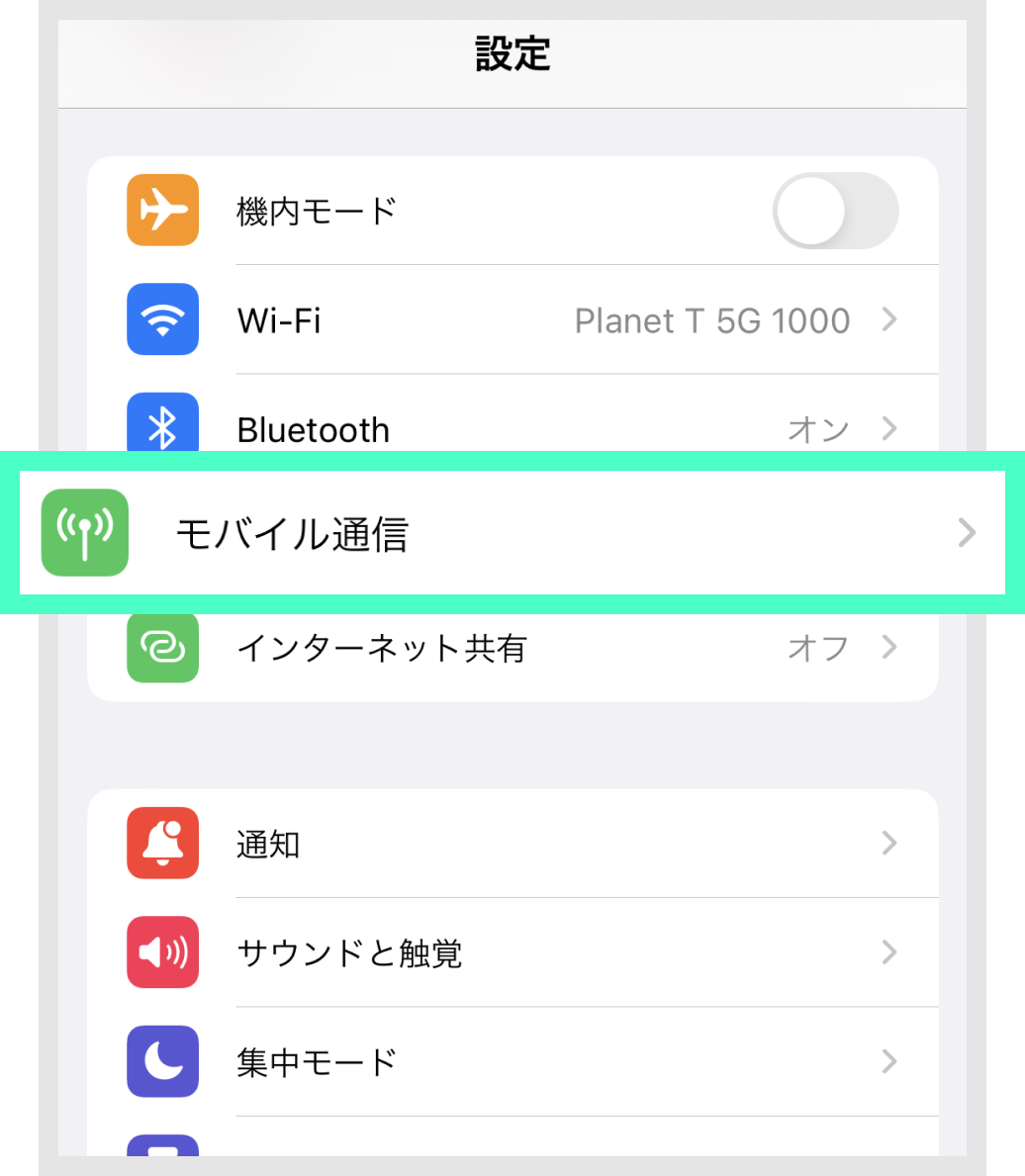
モバイル通信 を選択します
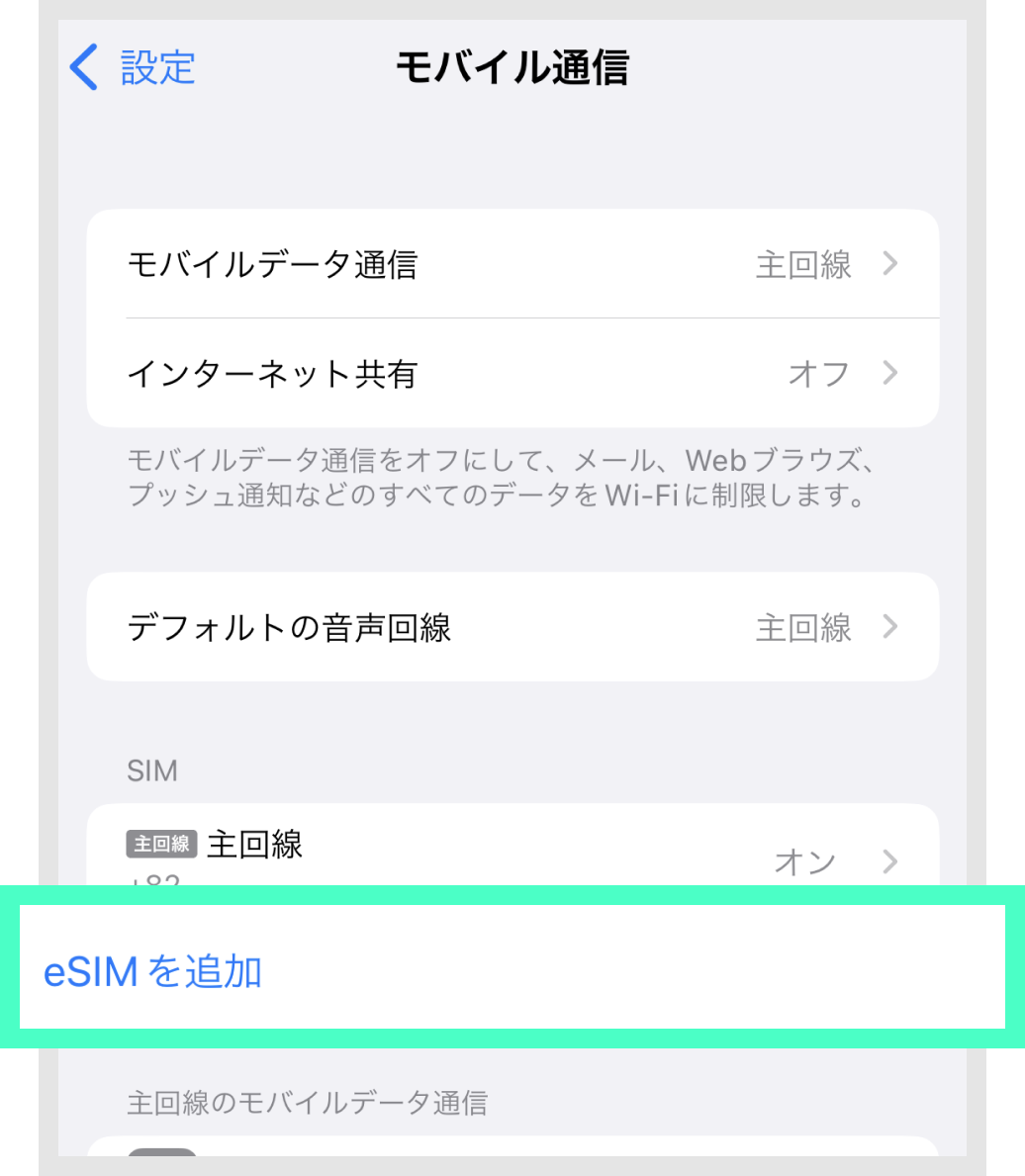
eSIMを追加 を選択します
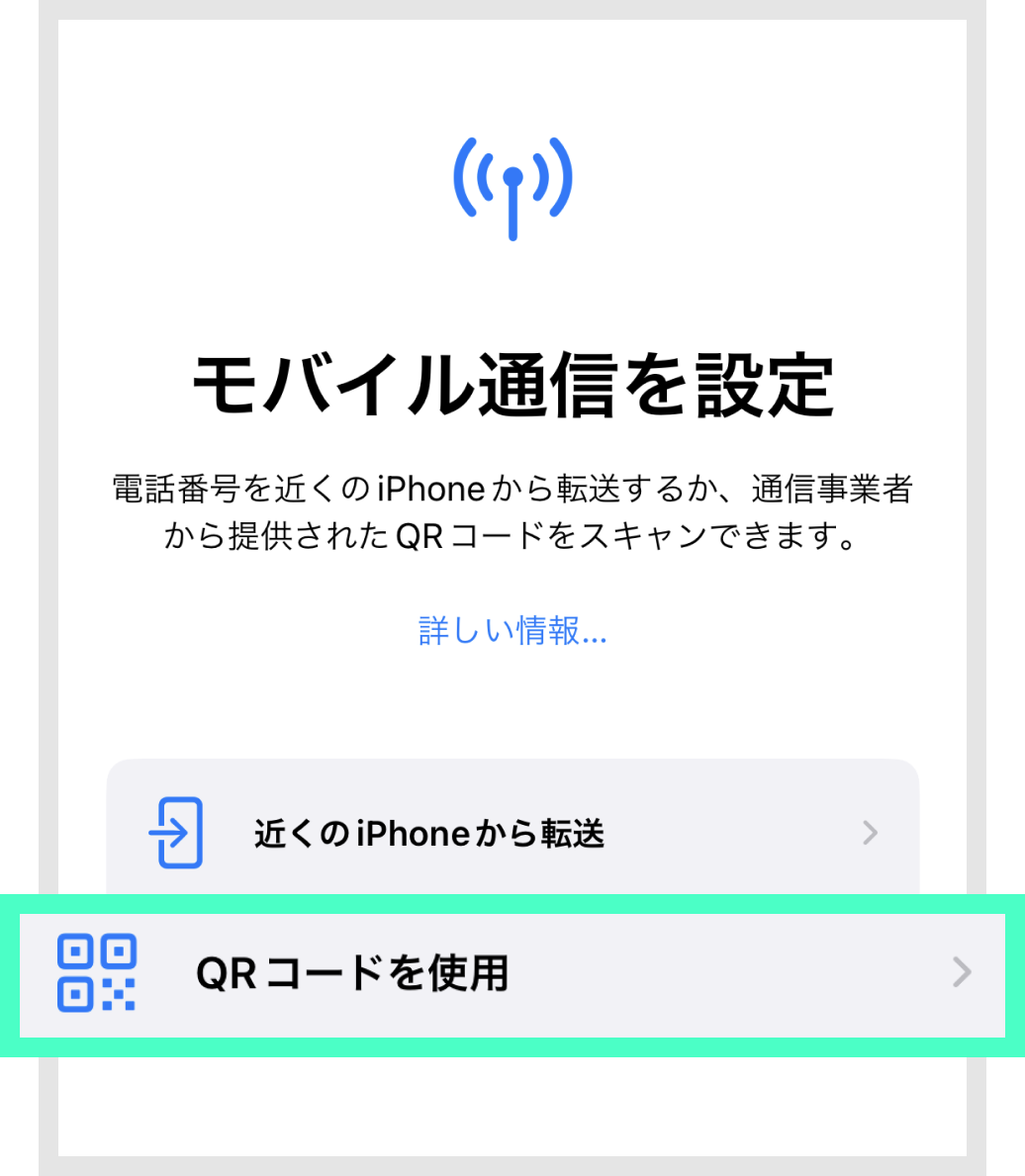
QRコードを使用 を選択します
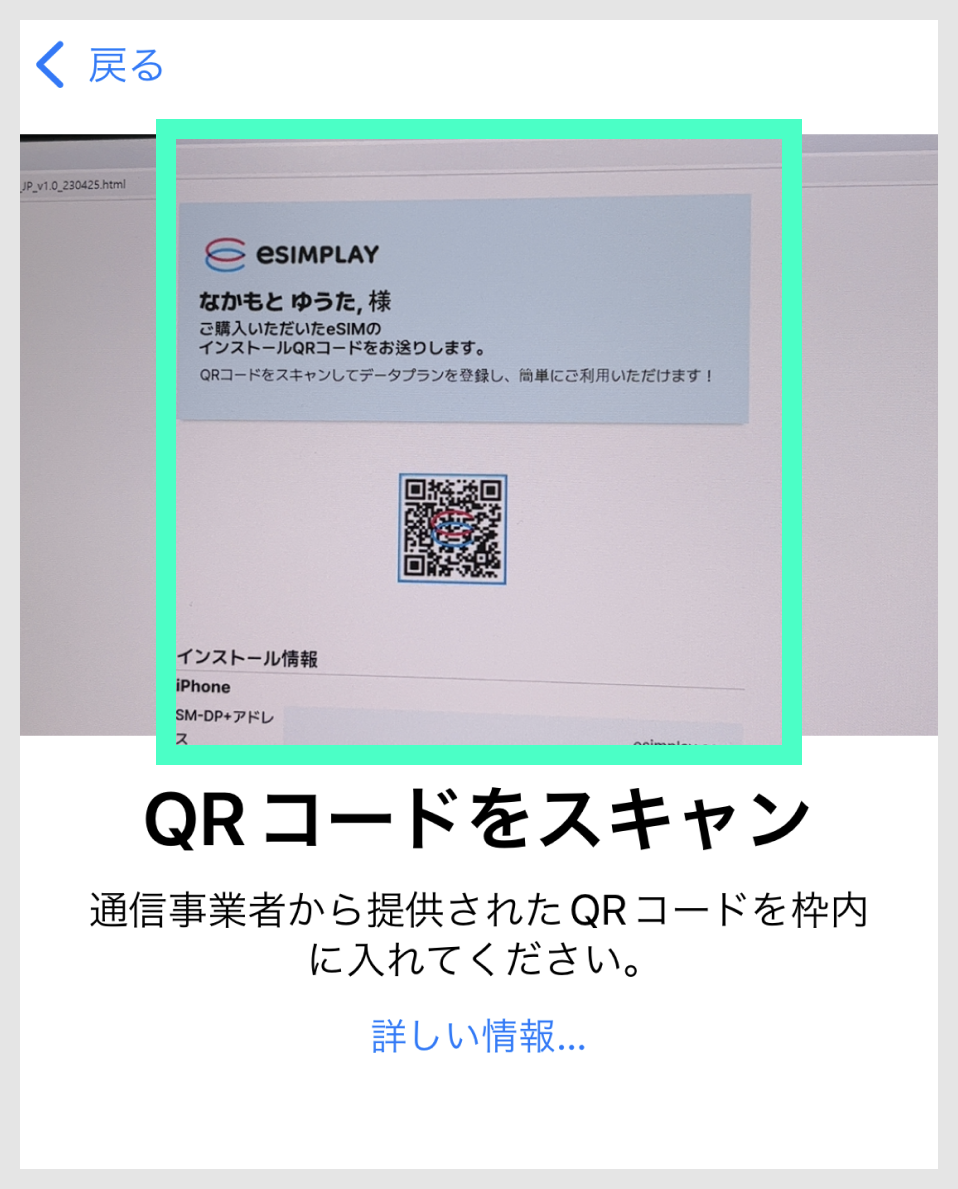
QRコードはメールまたはesim.co.jpのアカウントから入手できます。
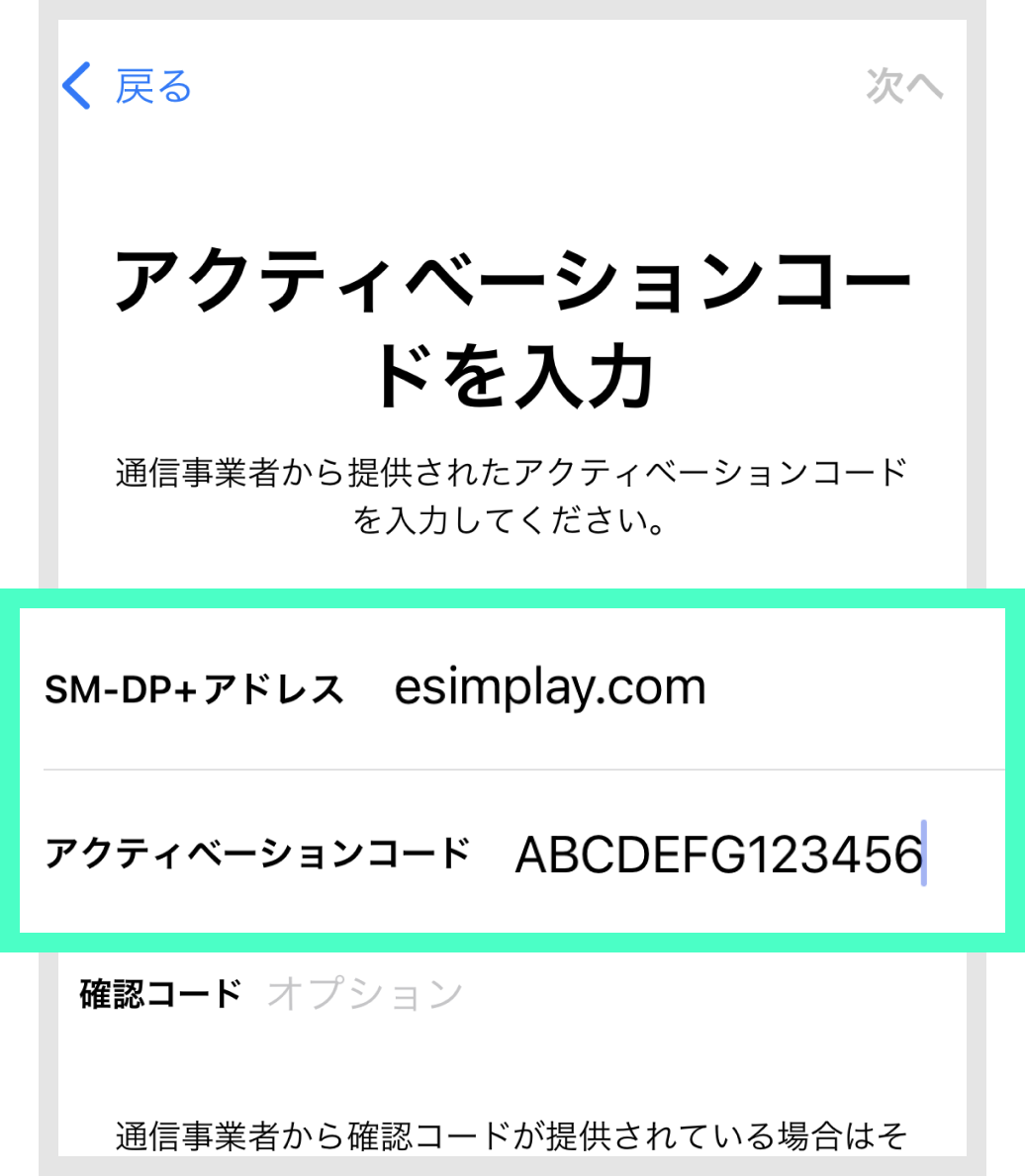
SM-DPアドレス及びアクティベーションコードを入力します
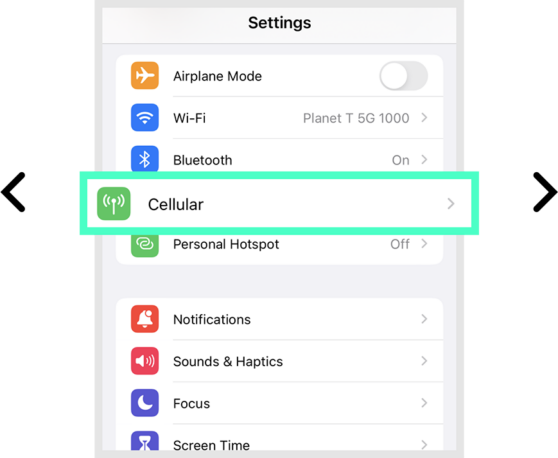


Tip!
QRコードをスキャンするデバイスがない場合は、 2番目のステップで[詳細を手動で入力]を選択し、バウチャーにある[SM-DP+アドレス]と[アクティベーションコード]を入力できます (コピー&ペーストで正確な入力が可能です。
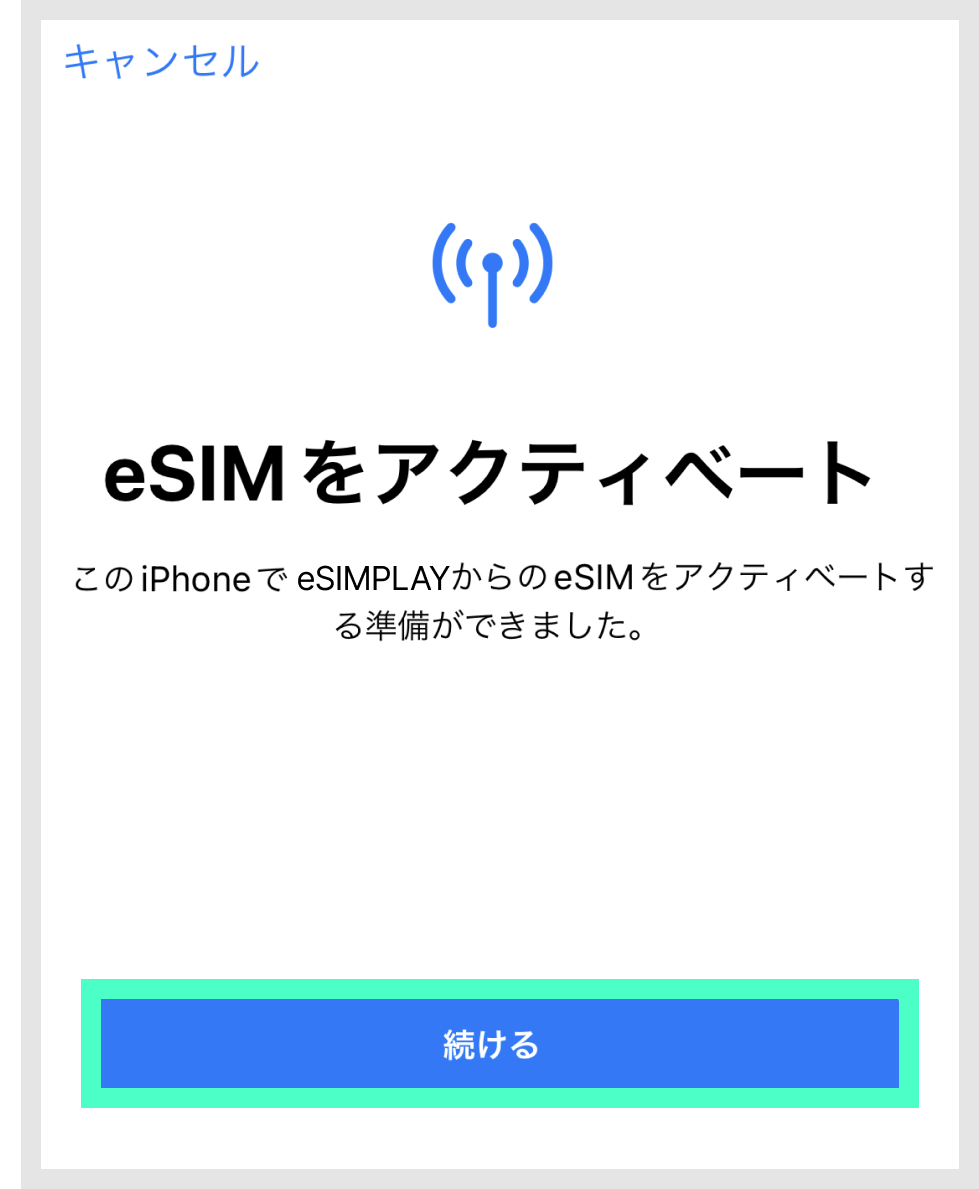
続ける を選択します
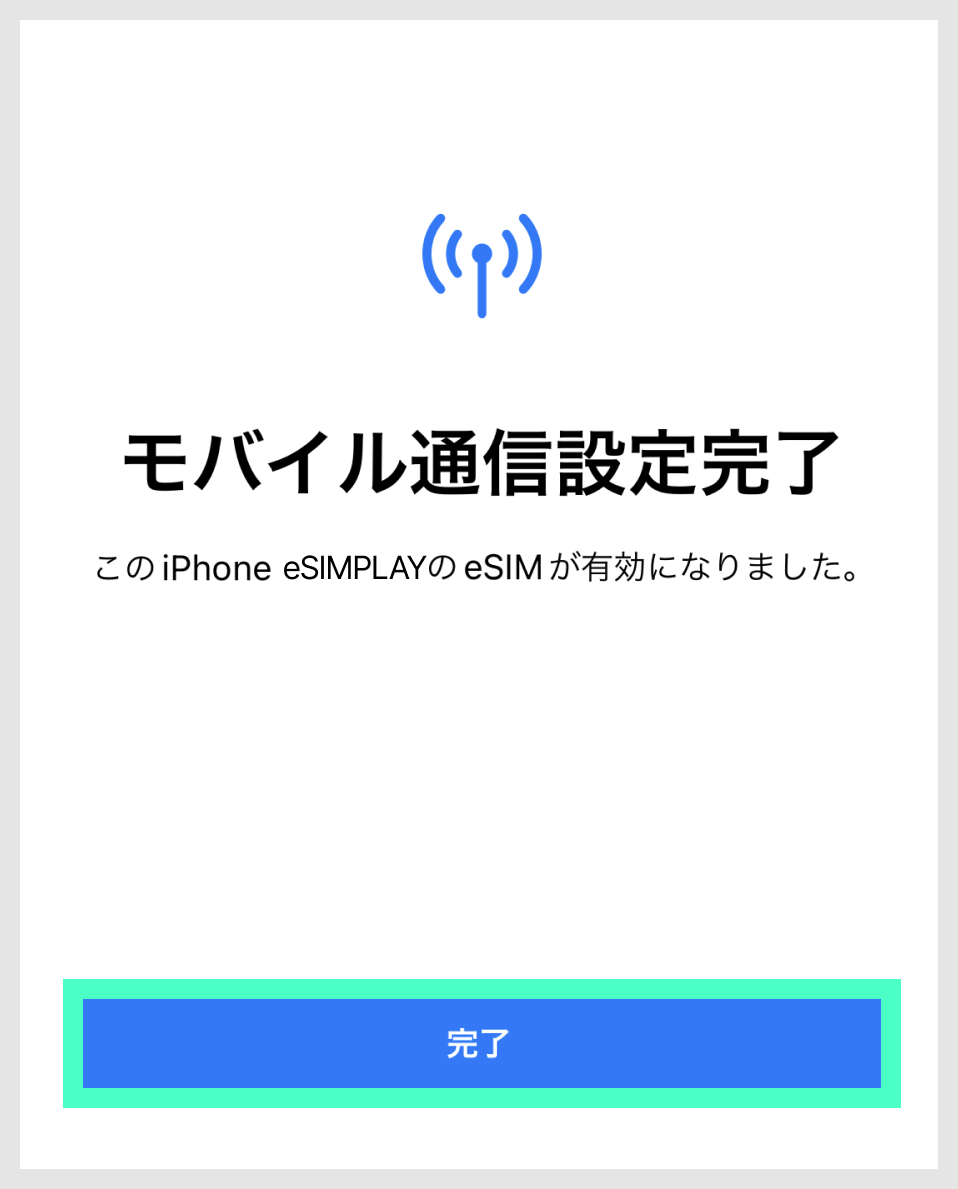
完了 を選択します
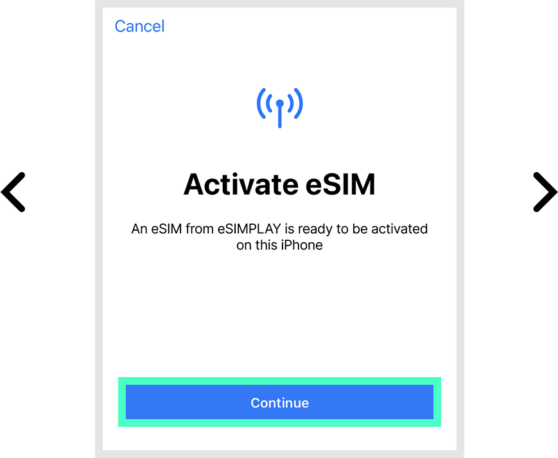

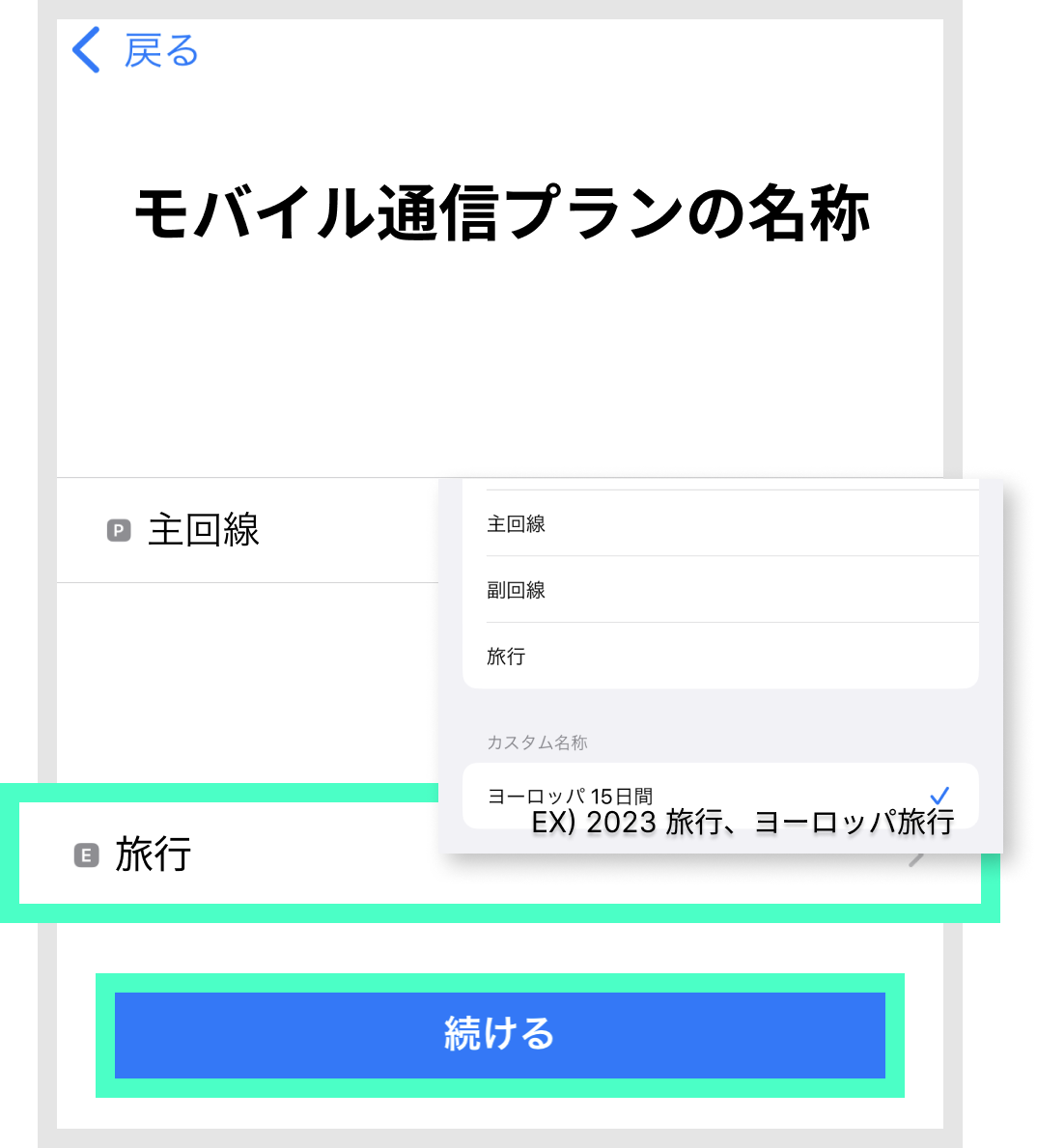
続ける を選択します
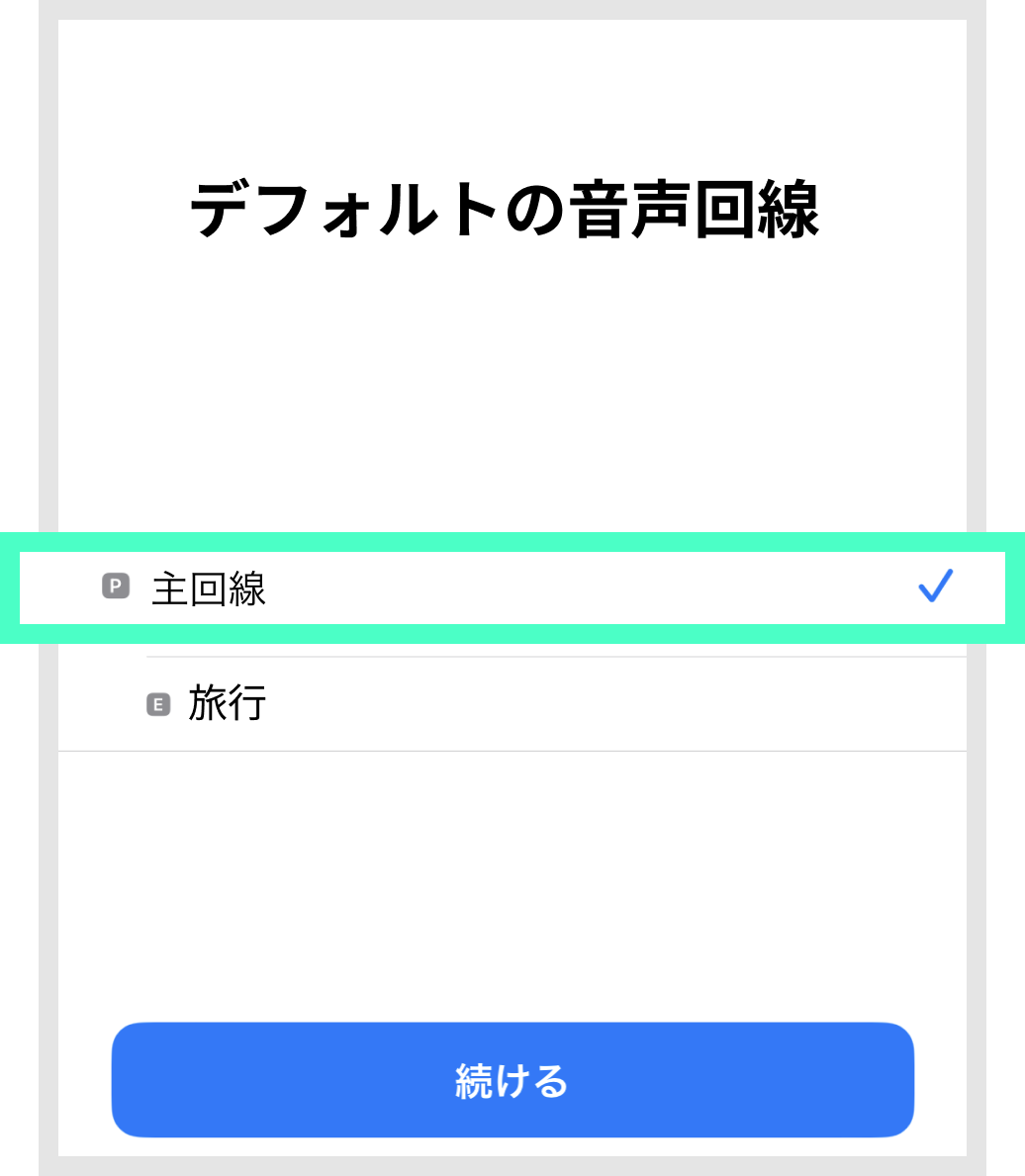
主回線 を選択します
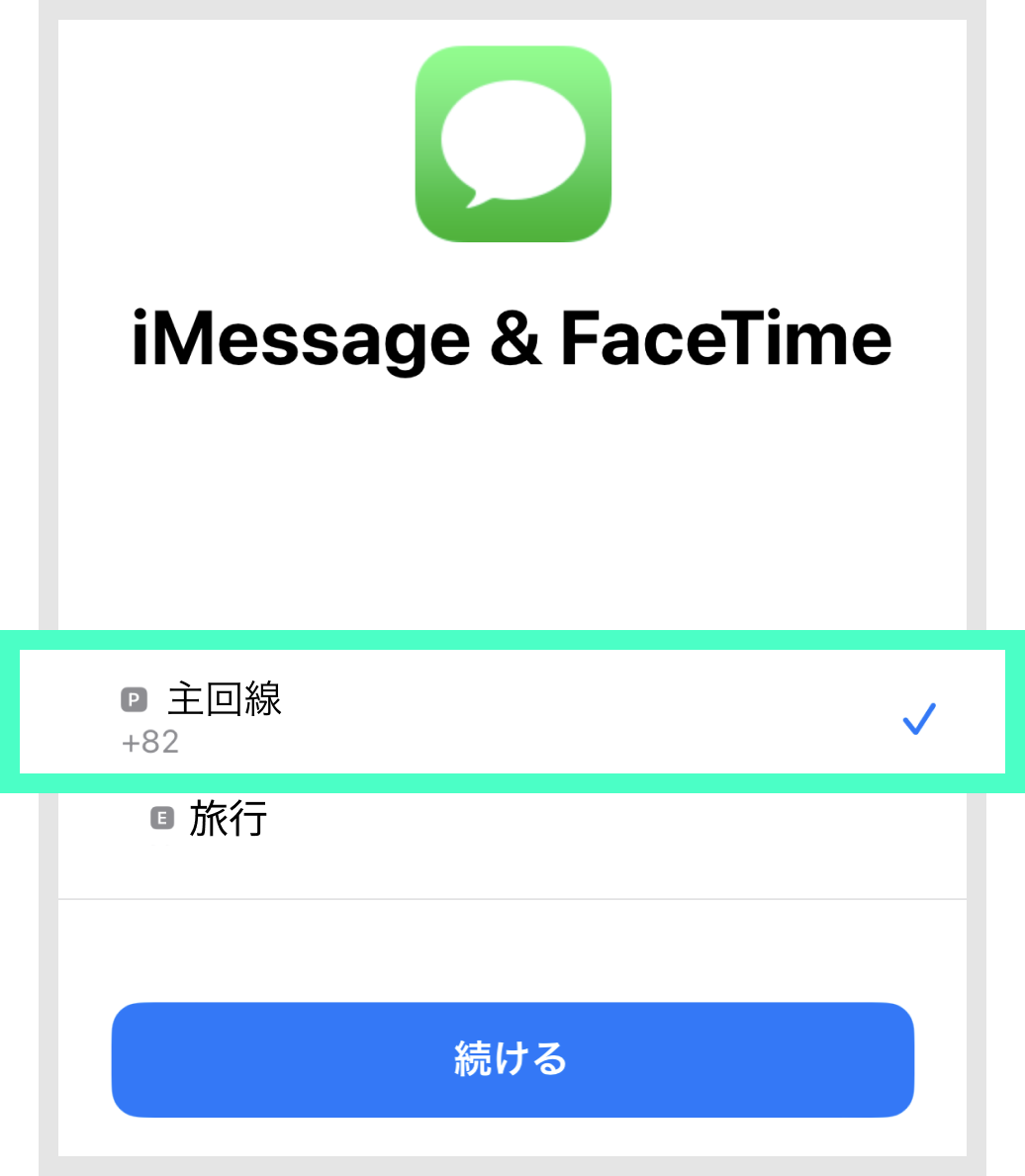
主回線にチェックが入っていることを確認します
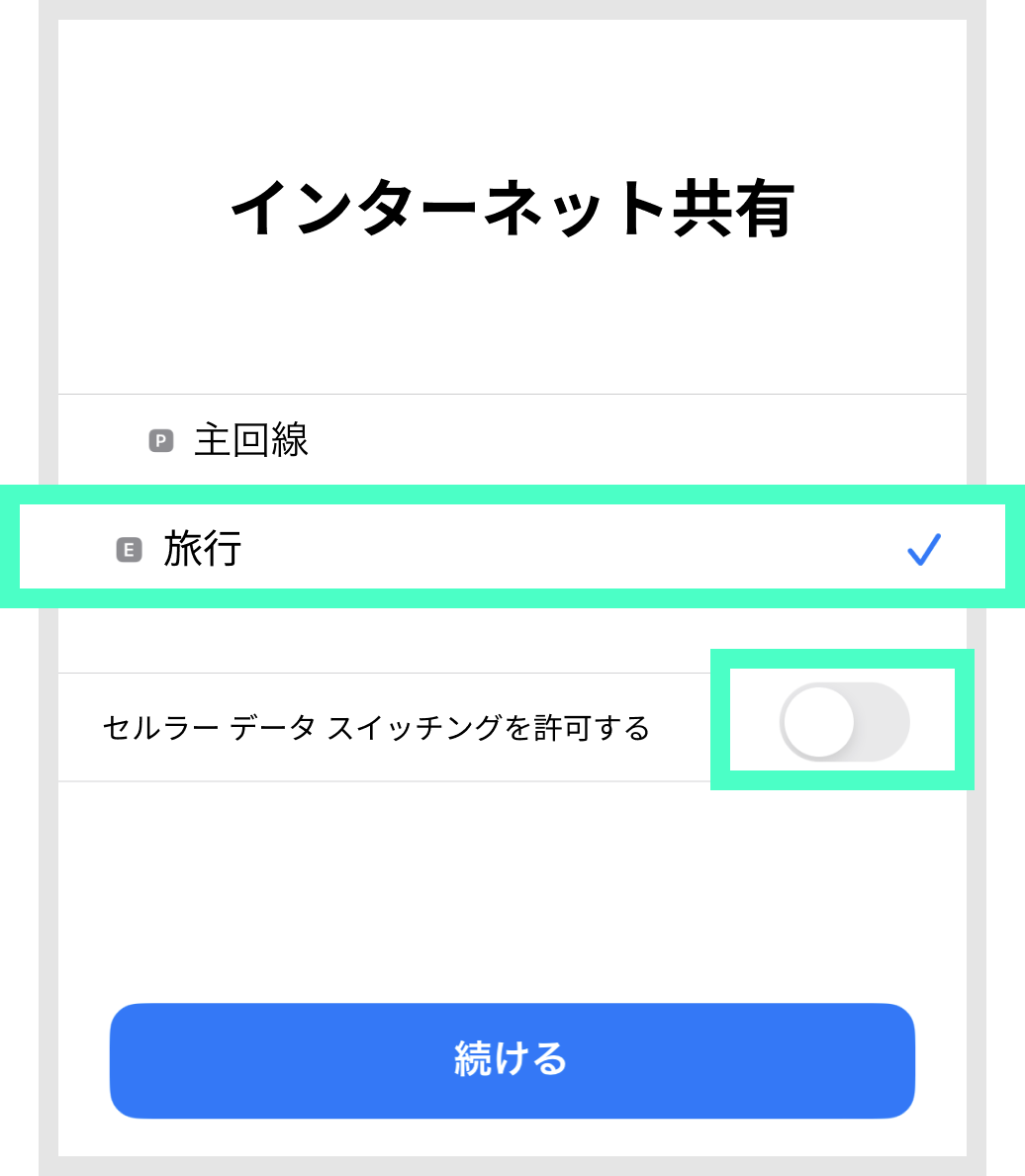
旅行 にチェックを入れて、セルラーデータスイッチングを許可する のチェックを外してください
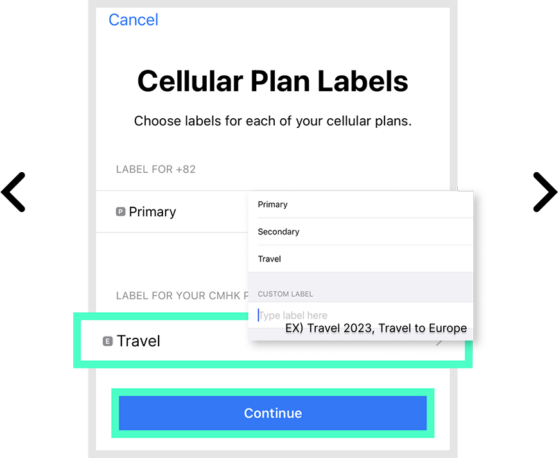

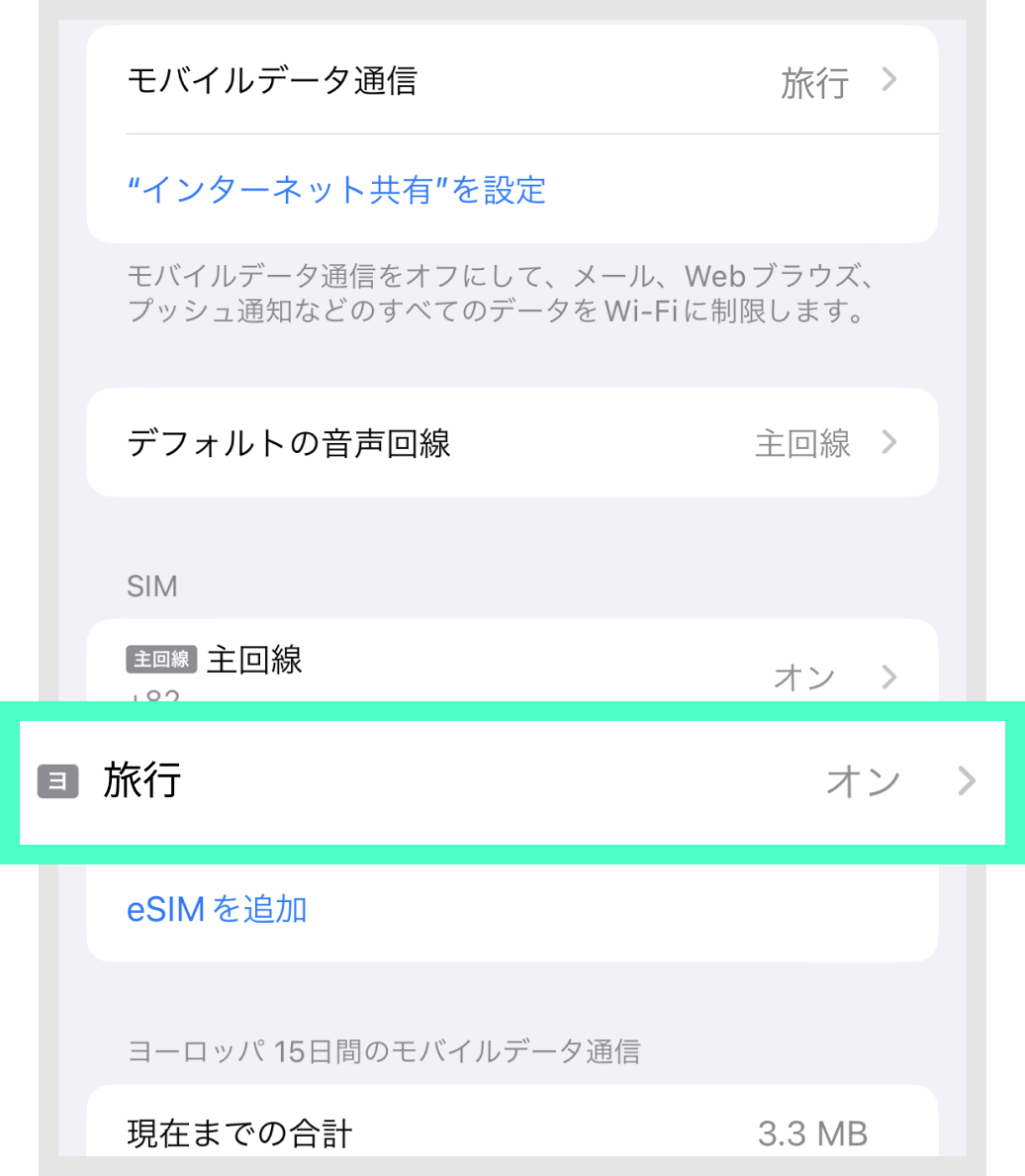
旅行 を選択します
*ここでは旅行と表示されていますが、違う表示の場合もあります
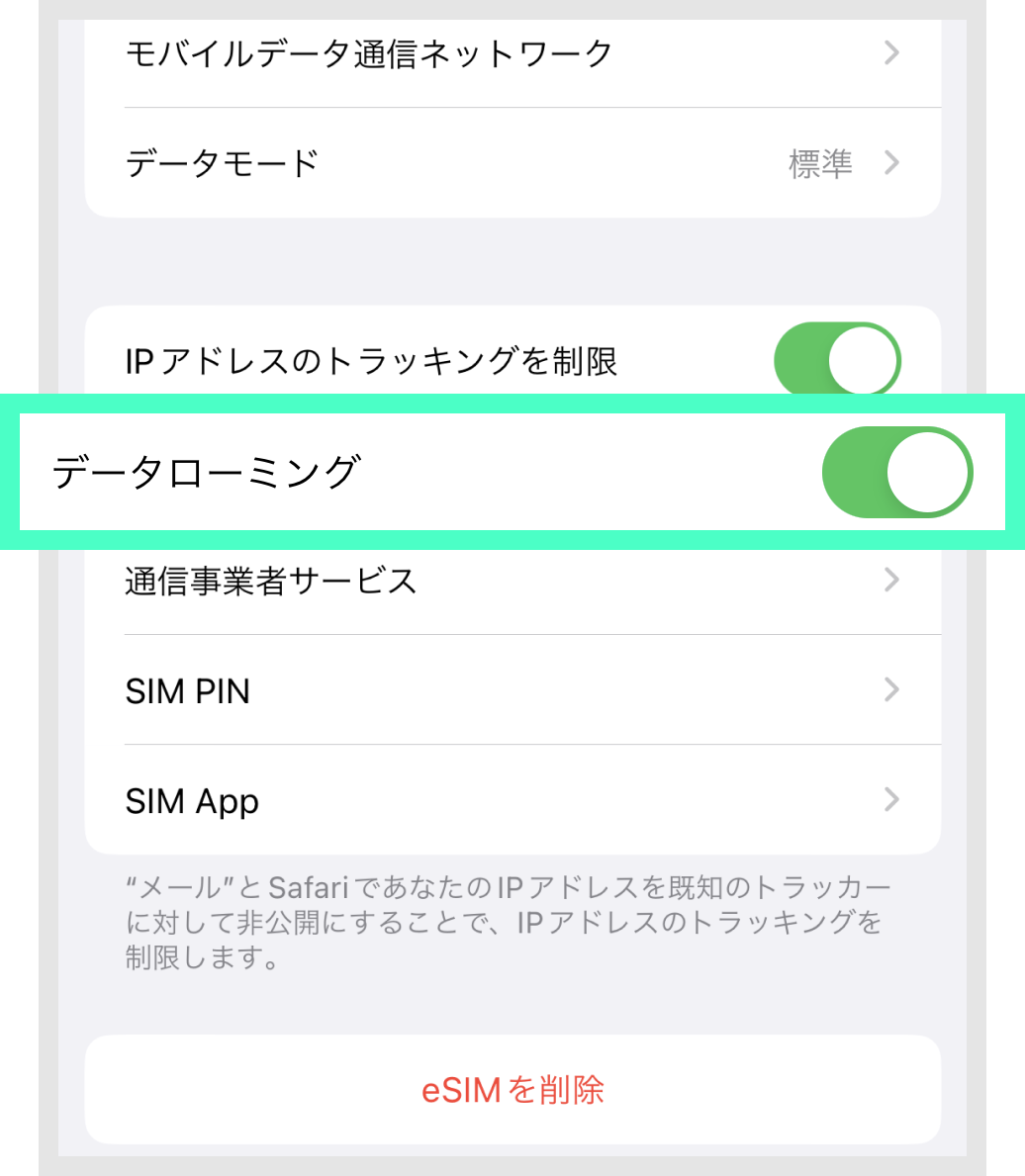
データローミング をオンにします
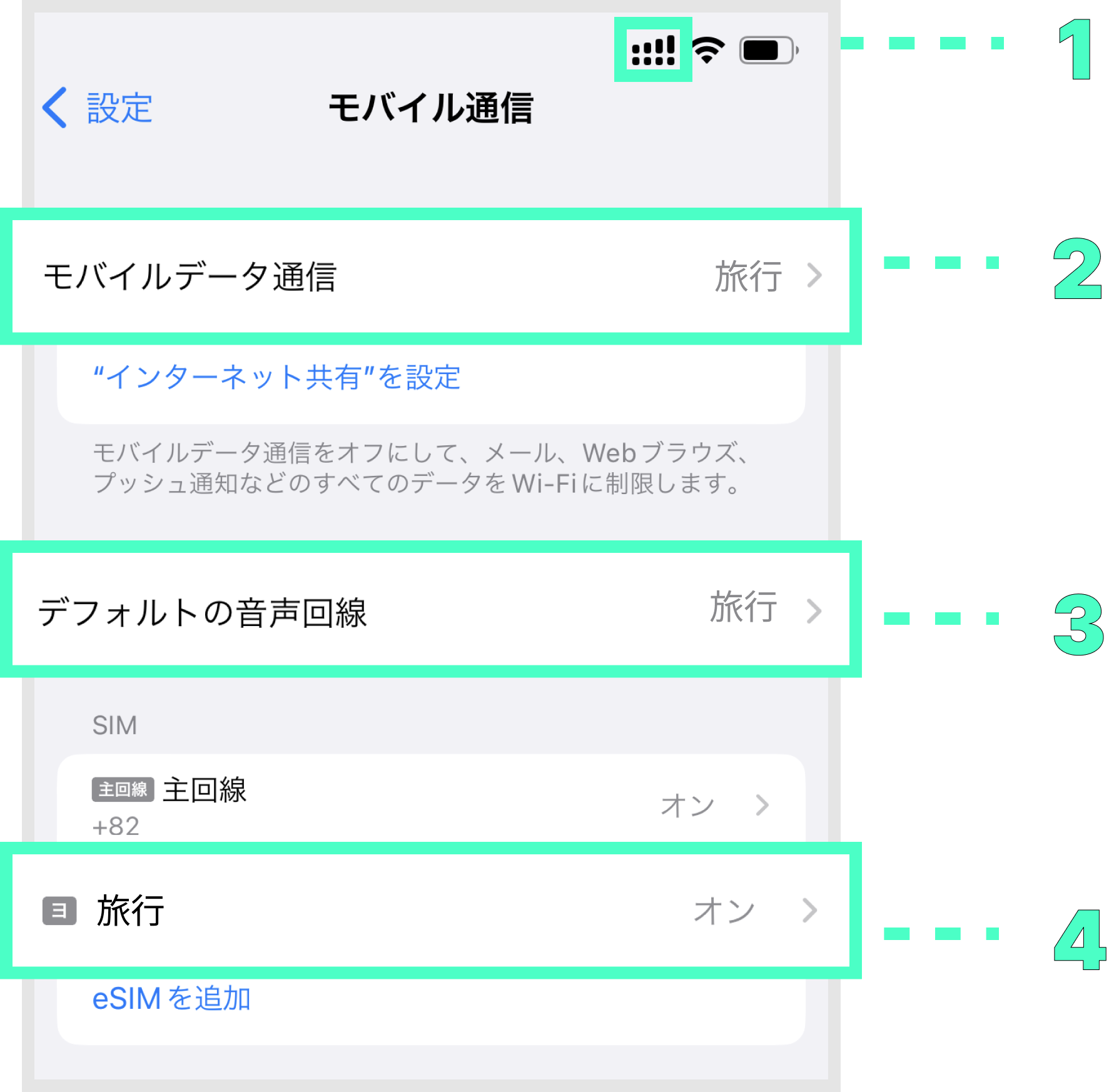
画像のとおりなっているか確認してください
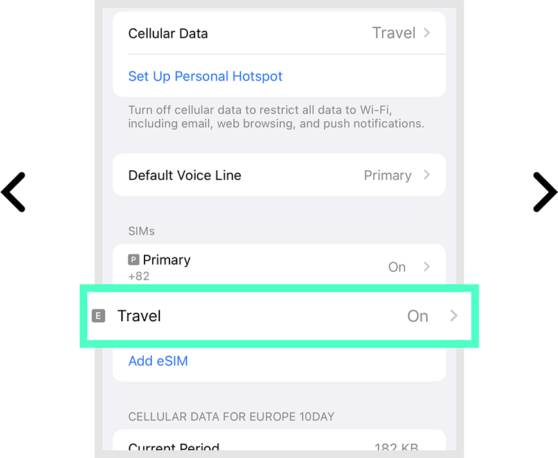

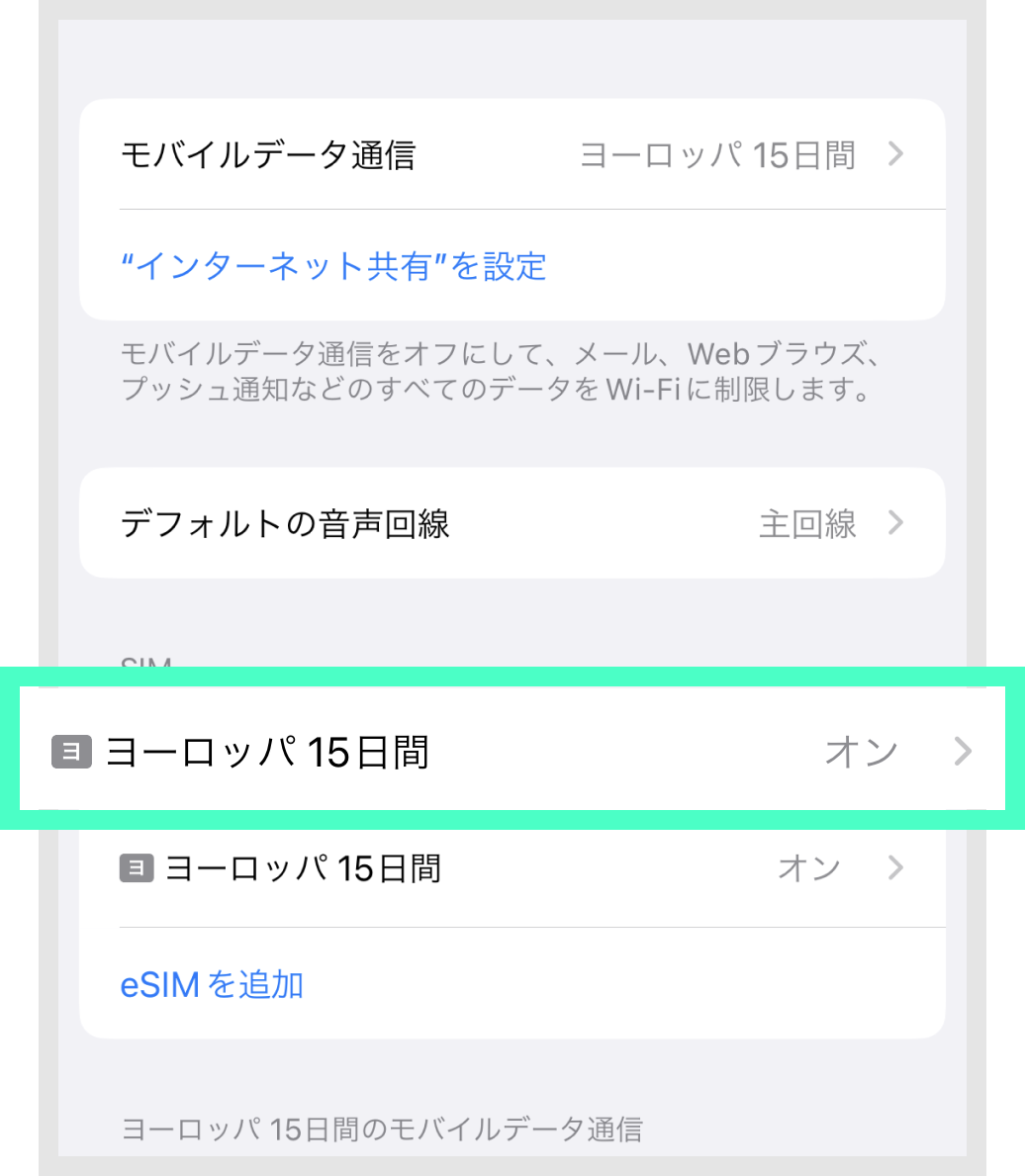
eSIMを選択
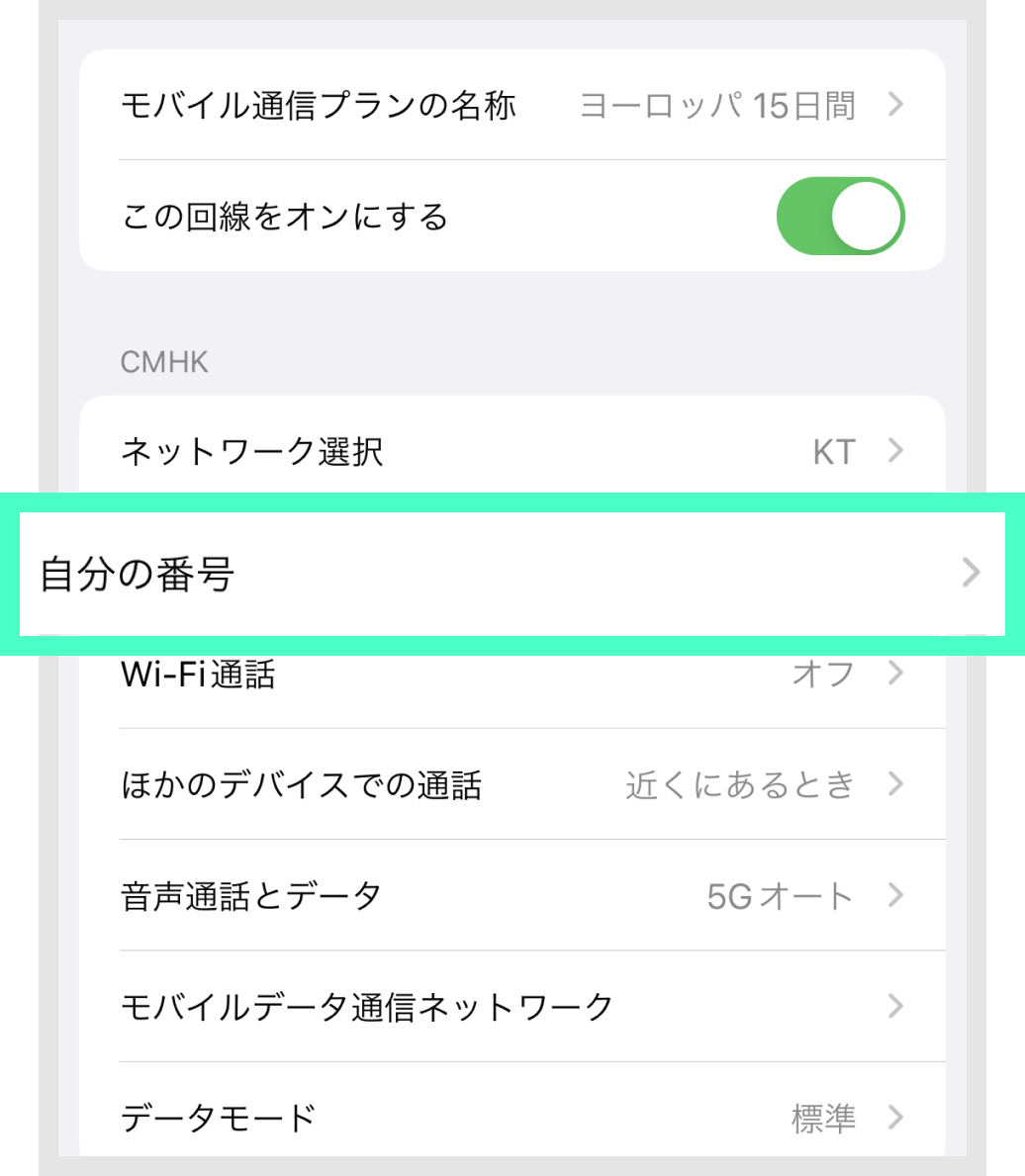
自分の番号 を選択します
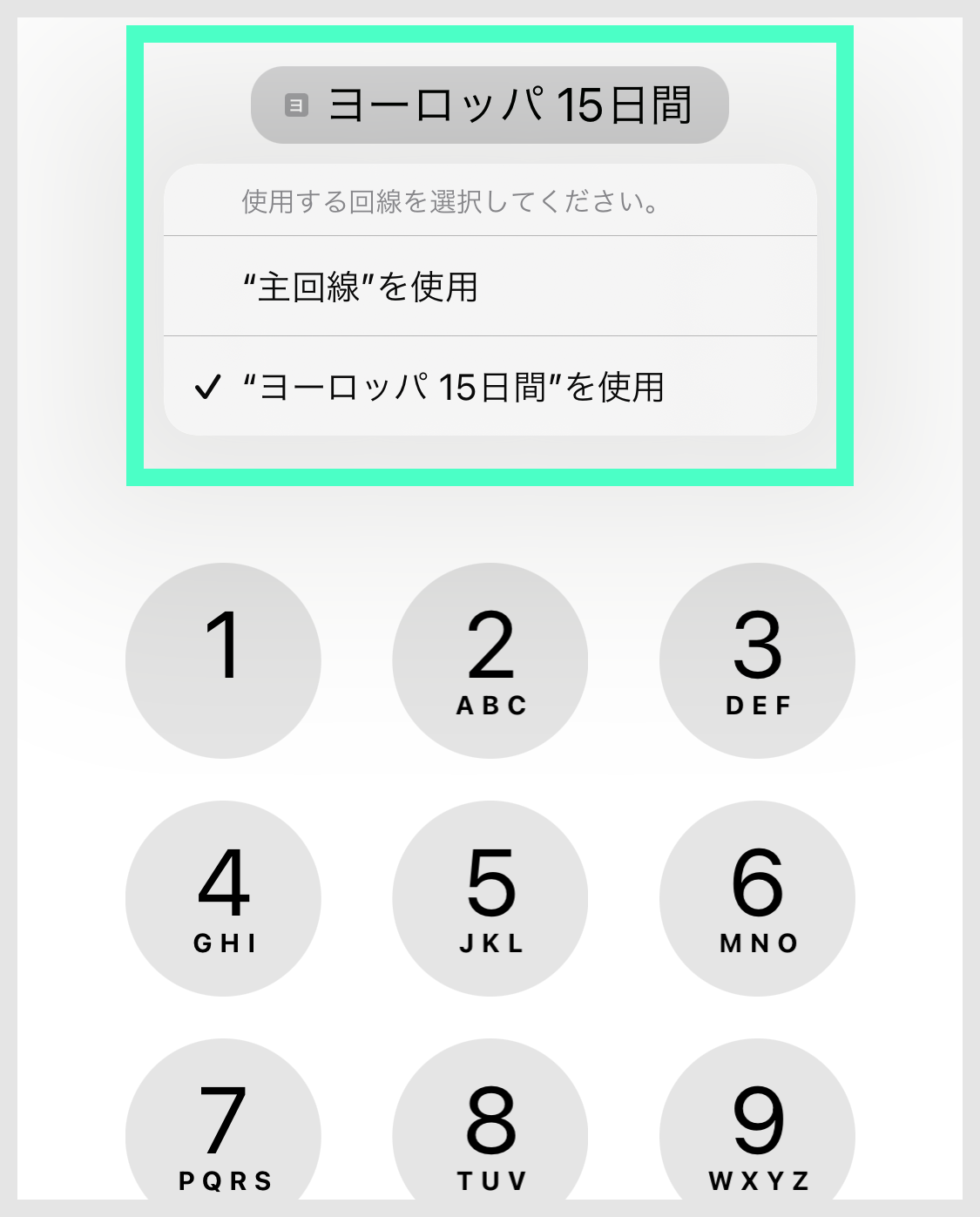
現地通話時の注意事項
*海外で、お客様が国内で使われていた既存の番号で着信してしまった場合、ローミング通話料金が課金される場合があるため、
LINEなどのインターネット通話を利用することをお勧めします、
**海外現地通話時には、デフォルトの音声回線がeSIMに設定されていることを必ず確認してから通話を行ってください。